목차
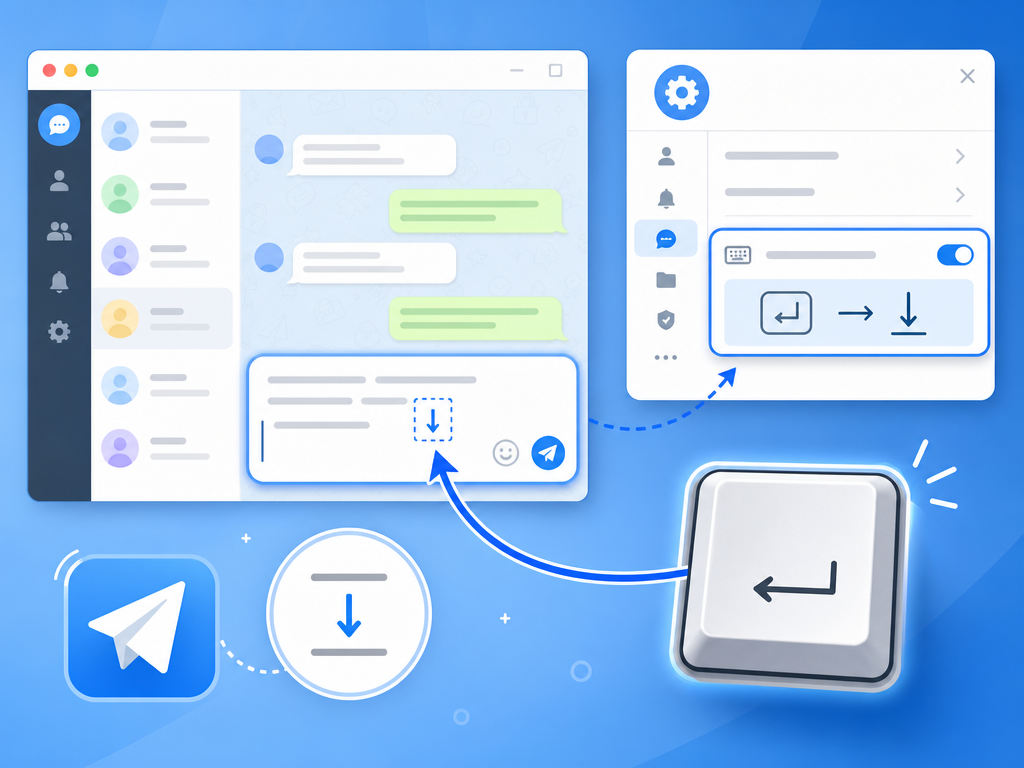
PC 환경에서 메신저를 사용하다 보면 줄바꿈을 하려다 실수로 전송 버튼을 누르는 일이 자주 발생합니다. 텔레그램 PC 버전 역시 기본 설정 상태에서는 엔터(Enter) 키를 누르면 즉시 메시지가 전송됩니다. 이때 다음 줄로 넘어가기 위한 텔레그램 줄바꿈 단축키는 Shift + Enter입니다. 맥(Mac) OS 환경에서도 동일하게 적용됩니다.
만약 긴 장문의 메시지를 자주 보내거나 매번 단축키를 함께 누르는 것이 번거롭다면, 설정 변경을 통해 엔터 키만 눌러도 줄바꿈이 되도록 변경할 수 있습니다. 지금부터 그 구체적인 방법을 알아보겠습니다.
텔레그램 줄바꿈 단축키 기본 활용법
기본 설정을 바꾸지 않고 그대로 유지하면서 줄바꿈을 하려면 다음 단축키를 조합하여 사용하면 됩니다.
- 윈도우(Windows):
Shift+Enter또는Ctrl+Enter - 맥(Mac OS):
Shift+Enter또는Cmd+Enter
텍스트를 입력하는 도중 줄을 바꾸고 싶은 지점에서 위 단축키를 누르면 메시지가 발송되지 않고 한 줄 아래로 커서가 이동합니다. 이 방법은 웹 버전과 설치형 PC 버전 모두 동일하게 작동합니다.
텔레그램 줄바꿈 설정 변경 방법 (PC 버전)
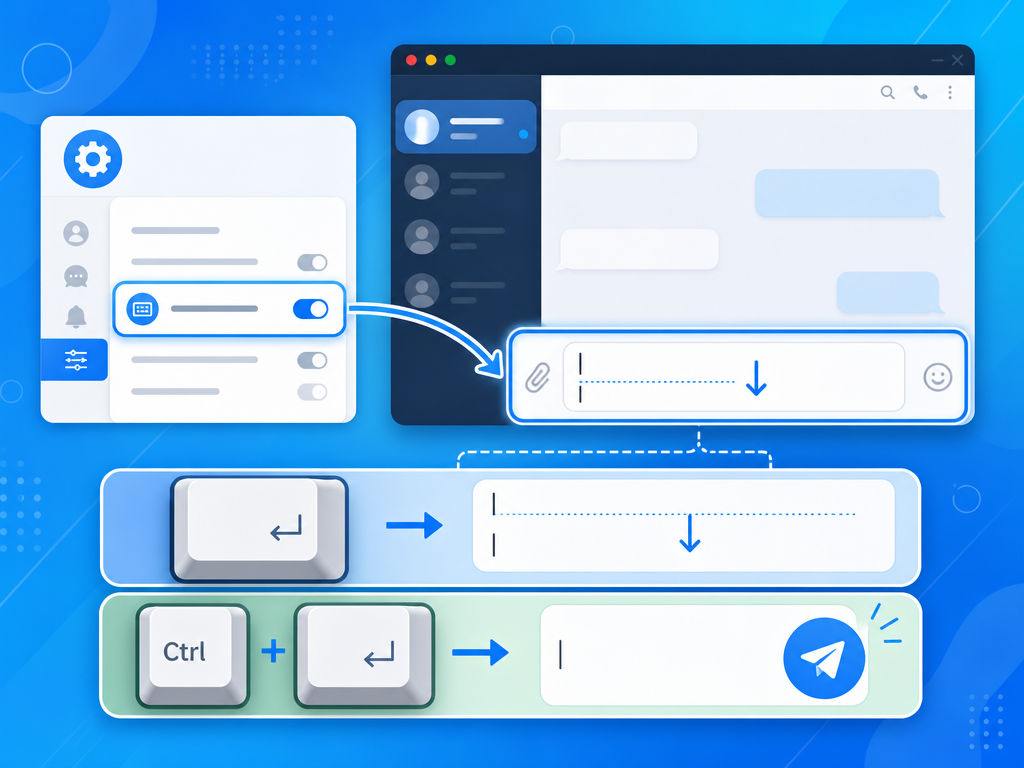
매번 두 개의 키를 동시에 누르는 것이 귀찮다면, 엔터 키를 눌렀을 때 줄바꿈이 되도록 아예 전송 키 설정을 바꾸는 것이 좋습니다. 이 설정을 적용하면 메시지 전송은 Ctrl + Enter로 변경되고, 엔터 키는 줄바꿈 역할을 하게 됩니다.
- 컴퓨터에 설치된 텔레그램 다운로드 버전을 실행합니다.
- 왼쪽 상단의 메뉴(삼선 아이콘)를 클릭한 뒤, 설정(Settings) 메뉴로 들어갑니다.
- 설정 창에서 채팅 설정(Chat Settings) 항목을 클릭합니다.
- 마우스 스크롤을 아래로 쭉 내리면 메시지 전송(Send Message) 옵션을 발견할 수 있습니다.
- 여기서 기존 'Enter로 전송' 대신 'Ctrl + Enter로 전송 (Enter는 줄바꿈)' 옵션을 체크하여 선택합니다.
설정이 완료되면 이제 대화창에서 자유롭게 엔터(Enter)만 눌러도 줄바꿈이 정상적으로 이루어지며, 작성한 메시지를 보낼 때만 Ctrl + Enter를 누르거나 마우스로 전송 아이콘을 클릭하시면 됩니다.
PC 버전 vs 모바일 앱 줄바꿈 방식 비교
사용 환경에 따라 줄바꿈과 전송 동작에 차이가 있습니다. 아래의 비교 표를 참고하시면 이해하는 데 도움이 됩니다.
| 구분 | 기본 설정 | 줄바꿈 방법 | 전송 방법 |
|---|---|---|---|
| PC 버전 (기본형) | Enter 전송 | Shift + Enter | Enter 키 |
| PC 버전 (설정 변경 시) | Ctrl+Enter 전송 | Enter 키 | Ctrl + Enter |
| 모바일 앱 (스마트폰) | 키보드 배열 적용 | 키보드 내 줄바꿈/엔터 키 | 화면 전송 버튼 터치 |
자주 묻는 질문 (FAQ)
Q1. 맥(Mac)에서도 Ctrl + Enter 설정을 쓸 수 있나요?
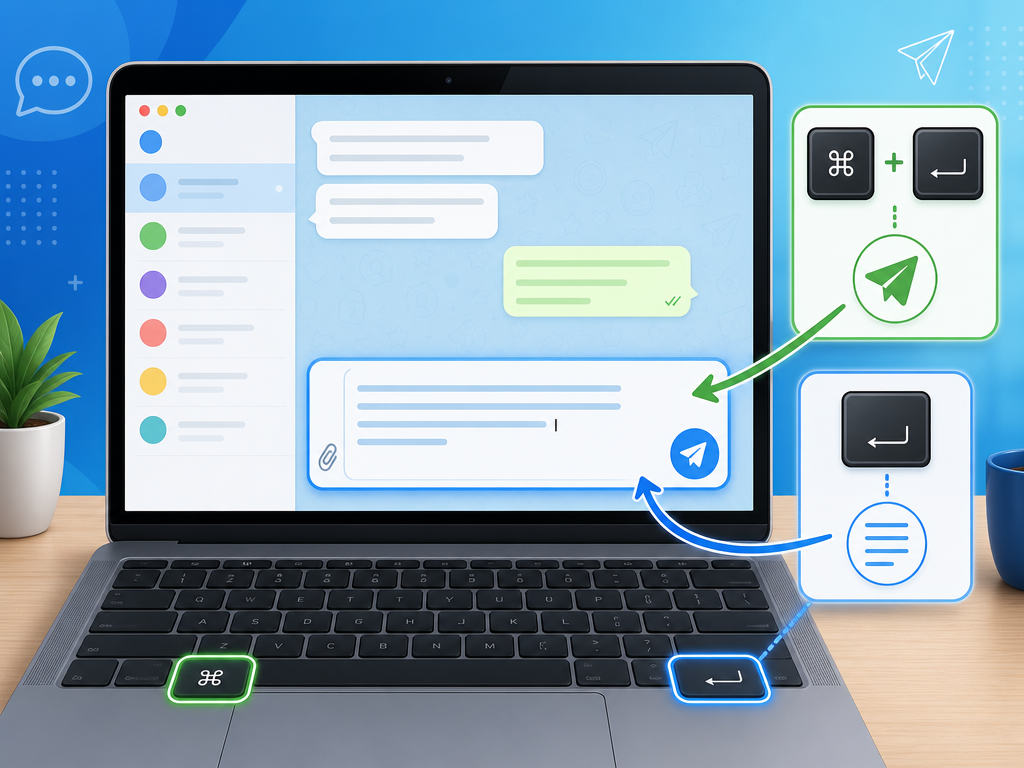
네, 맥북 환경에서도 설정 경로는 거의 동일합니다. 맥OS 버전에서는 Cmd + Enter 키가 전송 역할을 하고, 일반 Enter 키가 줄바꿈 기능을 하도록 자동 매핑됩니다.
Q2. 웹 버전(Telegram Web)에서도 전송 키 설정 변경이 가능한가요?
일부 웹 버전은 PC 전용 클라이언트 프로그램처럼 세부적인 단축키 변경 옵션을 제공하지 않을 수 있습니다. 따라서 웹 브라우저에서 사용할 때는 기본 단축키인 Shift + Enter 조합을 활용하시는 것을 가장 권장합니다.
Q3. 모바일 화면에서 엔터 키가 전송 버튼으로 바뀌었어요, 어떻게 하나요?
스마트폰 기본 키보드 설정이나 텔레그램 모바일 앱 설정 내 '채팅 설정'에서 '엔터 키로 전송(Send with Enter)' 옵션이 활성화되어 있는지 확인해 보세요. 해당 옵션이 켜져 있으면 줄바꿈 키가 전송 키로 작동하므로 비활성화해주시면 됩니다.